
世を賑わせるAIチャットツール「ChatGPT」をさらにパワーアップさせるChrome拡張機能があります。その名も「Superpower ChatGPT」。
名前の通りChatGPTを強化し、あらゆる作業効率を上げること間違いなしのツールです。
ChatGPTを利用している方は必ず入れておいた方が良いレベルですので、使い方をご紹介します。
Contents
「Superpower ChatGPT」をインストール
主に便利な機能は以下の6つ。
- My Prompt History
- Community Prompts
- Export All
- Writing Style
- Language
- Continue
My Prompt History
「My Prompt History」は、自分が過去に行ったプロンプト(命令)を閲覧したり、再利用したりできる機能です。
注意点として、「Superpower ChatGPT」をインストールする前の情報は保存されません。
インストール後に行ったプロンプトが保存されるようになります。
Community Prompts
「Community Prompts」は、全世界のChatGPT利用者によって行われたプロンプト(命令)を閲覧できる機能です。
他の人がどのような使い方をしているのかを知りたい場合や、良いプロンプトを見つけたらそのまま利用することも可能です。
Export All
「Export All」は、選択したチャットをエクスポートできる機能です。
ChatGPTの会話履歴は画面上に保存されていますが、いつか消えてしまう可能性もあります(現状も何度か出たり消えたりしていますね)。
残しておきたい会話履歴はエクスポートして残しておくと安心です。
「ChatGPT to Notion」というChrome拡張機能でNotionに保存する方法もあります。
画面左側の会話タイトルを見ると、左側にチェックアイコンが追加されています。
エクスポートしたい会話履歴にチェックをいれます。黄色いチェックマークがつきます。
1つ以上の会話履歴にチェックをいれた状態で、画面左下にある「エクスポート」をクリックします。エクスポートは真ん中のアイコンです。
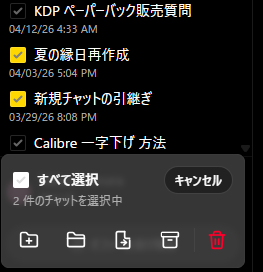
または、右上の横3点アイコンを押してエクスポートをクリックします。
すると以下の表示になります。
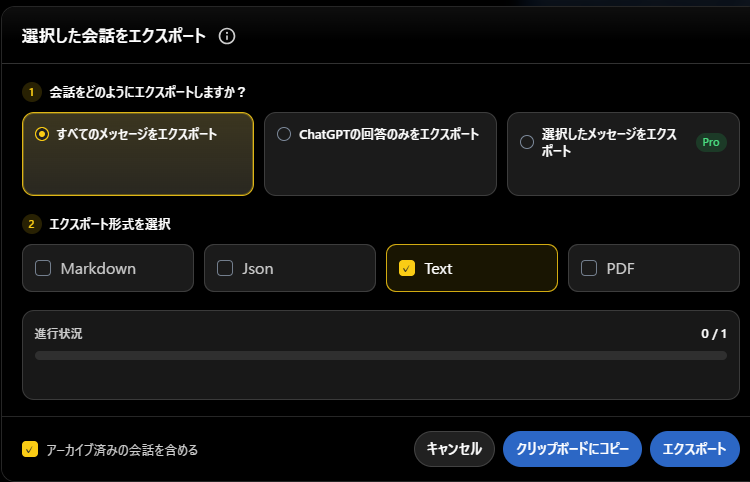
の組み合わせを選んでエクスポートです。
終わったらキャンセルで戻ります。
- Markdown:拡張子は「.md」。コードエディタで開けるため、データの編集が容易。
- Json:拡張子は「.json」。プログラム言語に依存しないデータ交換が可能です。
- Text:拡張子は「.txt」。シンプルなテキストファイル。
- PDF:拡張子は「.pdf」アドビのPDFファイル。
Writing Style
「Writing Style」はChatGPT側の口調を指定できる機能です。
- Authoritative 権威ある
- Clinical 臨床的な
- Cold 冷淡な
- Confident 自信に満ちた
- Cynical etc.. 冷笑的な など
「Language」と「Continue」
「Language」はChatGPTの回答する言語を指定する機能です。
「Continue」は回答が途中で途切れてしまった場合に続きを依頼する機能です。
なぜ同じ項目にまとめたかというと、セットで使用することが多いためです。
ChatGPTが回答できる文字数には制限があり、長文になると途中で途切れてしまいます。
その都度、「続きを書いてください。」とプロンプトを入力するのが一般的でした。
その作業が「Continue」を押すだけで続きを書いてくれるようになります。
まとめ
ChatGPTをさらに便利にする「Superpower ChatGPT」の紹介でした。
AIを活用できるかどうかが求められる今、AIを効率的に使うことはとても重要です。
ChatGPTに関しては「Superpower ChatGPT」という拡張機能で効率アップが図れるでしょう。ChatGPTユーザーは是非インストールすることをおすすめします。

コメント